Bir internet sitesi yaptıysanız ve sitenizde
ziyaretçilere video da izlettirmek istiyorsanız,
sitenize (ya da sitenizin istediğiniz bir sayfasına)
video eklemek için yapacağınız işlemler ve size gerekli
olan kodlara aşağıda özetle ve kısa örneklerle yer
verdim. Umarım işinize yarar.
(Sizin de deneyerek uygulamanız açısından örnek olarak
kullandığım bu video dosyasını indirip kullanmanız için
"heidi.mp4" adlı dosyayı hemen aşağıya "WinRar"la
sıkıştırılmış olarak ekliyorum.)
Öncelikle sitenize video eklemek için gerekli olan basit
kod yapısının "<video> </video>"
etiketleri arasında yer alacağını söyleyelim. (Tabii bu
etiketleri ve bu etiketler arasında yer alan video
kodlarını "html" belgemizde "<body> </body>" etiketleri
arasında ve sayfamızda videonun görünmesini istediğimiz
bir yere koyacağımızı söylememe gerek yok sanırım.) Bu
etiketlerin arasına sitemizde göstermek istediğimiz
videomuzu (bizim örneğimizde "heidi.mp4")
yerleştireceğiz. Ancak;
şeklinde bir kod yazdığımız zaman video sitemizde
gözükmeyecektir. Bunun sebebi; kod yapısına (ve
tarayıcıya) videonun yolunu, dosya kaynağını, yani
videoyu nerede arayacağını göstermemiş olmamızdır. Bunun
için kodu;
şeklinde düzelttiğimiz zaman da sitemizde / sayfamızda
videonun açılmadığını, sadece videonun bir ekran
görüntüsünün olduğunu görüyoruz:
|
HTML
Kodu |
|
<video>
<source src="heidi.mp4"
type="video/mp4" />
</video> |
olacak şekilde düzeltiyoruz. Ancak yine aynı
görüntü (videonun ekran görüntüsü) karşımıza
çıkıyor ve video açılmıyor:

İşte bunun sebebi, sitemizde oynatmak
istediğimiz videonun kontrol özelliğinin
atanmamış ve tarayıcıya tanıtılmamış olmasıdır.
Öyleyse videonun kontrol özelliğini de
"controls" olacak şekilde kodlarımız
arasına (<video> etiketinden hemen sonra gelecek
şekilde) yerleştireceğiz. <Video> etiketideki
"video" yazısının arkasına "controls" ifadesini
eklememizin nedeni, dediğim gibi hem videonun
kontrol özelliğinin tarayıcıya tanıtılması hem
de videonun (oynatma, durdurma, ses gibi)
kontrollerinin kullanılabilmesinin
sağlanmasıdır. Öyleyse şimdi "controls"
özelliğini de kodlarımıza eklediğimiz zaman kod
yapımız şu şekilde olacaktır:
|
HTML
Kodu |
|
<video controls>
<source src="heidi.mp4" type="video/mp4"
/>
</video> |
Aşağıdaki resimde de gördüğünüz gibi videomuz
kontrol özellikleriyle birlikte açıldı ve
videoyu oynatabiliyoruz:

Burada hemen şunu söylemekte yarar görüyorum:
Belki bazı yerlerde veya sitelerde bu kodların
"<video
controls = "controls">" ya da
"<video controls = "autoplay">" şeklinde
yazıldığını görmüş olabilirsiniz. Burada ilk
"controls" ifadesi bir kategoriyi,
atanmış bir özelliği belirttiği için daha sonra
("=" işaretinden sonra) gelen
"controls" yazısı videomuzda (durdurma,
oynatma, ses gibi) özelliklerin olmasını
istediğimizi belirtirken; "autoplay"
ifadesi de (oynatma, durdurma, ses gibi)
kontroller olmadan videonun otomatik olarak
açılmasını istediğimizi belirtmektedir. Ancak
(özellikle Google Chrome gibi birçok tarayıcı
-insanların sayfayı açar açmaz yüksek sesle
karşılaşmaması, istenmeyen durumların önüne
geçilmesi gibi bazı sebeplerle- otomatik oynatma
özelliğini görmezden geldiği için) biz bu
kodları "<video controls = "controls">"
ya da "<video controls = "autoplay">"
şeklinde yazsak da videomuz otomatik olarak
açılmayacak, kontrolleriyle birlikte
görünecektir. Bu yüzden de sadece "<video
controls = "controls">" ya da
"<video controls>" yazmamız yeterli
olacaktır.
Yine yukarıdaki örnekte gördüğümüz gibi; biz
sayfamızda videomuz için herhangi bir boyut ya
da yer belirtmediğimiz için videomuz
tarayıcımızın varsayılan olarak belirlediği
boyutlarda ve yerde göründü. Oysa biz bu
videonun daha küçük ya da daha büyük boyutlarda
görünmesini isteyebiliriz. Öyleyse kodların
arasına bu videonun görünmesini istediğimiz
yükseklik ve genişliğini de yazalım:
|
HTML
Kodu |
|
<video
width="200px"
height="200px" controls>
<source src="heidi.mp4" type="video/mp4"
/>
</video> |
Bunun sonucunda ekran görüntümüz şu şekilde
oldu:
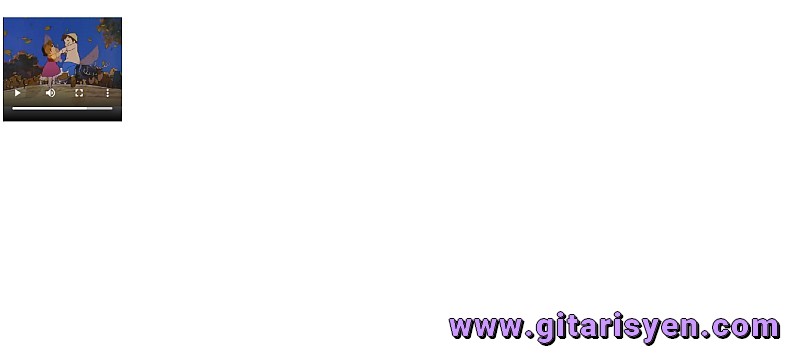
Görüldüğü gibi videonun boyutları küçüldü. Ben
örnek olması bakımından "width / genişlik"
ve "height / yükseklik" değerlerinin
ikisine de "200px" verdim. Siz bunu
istediğiniz şekilde düzenleyebilirsiniz.
Peki, örneğin videonuzun ekranın tamamında (ya
da bir kısmında) açılmasını istiyorsanız veya
videonuzu sitenizde bir tablonun içine
koyduysanız o tablonun boyutlarında açılmasını
istiyorsanız ne yapmanız gerek? Bu durumda da
"%" değerini kullanabiliriz. Yani "width
/ genişlik" ve "height / yükseklik"
değerlerine "%" ifadesini atayabiliriz.
Hemen kodlarla gösterelim:
|
HTML
Kodu |
|
<video
width="100%"
height="100%" controls>
<source src="heidi.mp4" type="video/mp4"
/>
</video> |
Bu durumda videomuz kodlarda gösterdiğimiz
yüzdelik değerler boyutunda açılacaktır ve ekran
görüntümüz (biz değerleri %100 yaptığımız için)
tüm ekranı kaplayacak şekilde aşağıdaki gibi
olacaktır:

Yüzdelik değerlerle çalışmanın en güzel
taraflarından biri html belgenizde
oluşturduğunuz bir tablonun içine videonuzu
yerleştirmek istediğinizde o tablonun
boyutlarına göre videonuzu ayarlayabilmenizdir.
(Tabii bu başka bir konuyu oluşturduğundan
burada hiç değinmeyeceğim.)
Şunu da söylemek gerekiyor ki; kodlarınızda yer
verdiğiniz ve tarayıcının arama yapacağı dosya
yolu da önem arz ediyor. Örneğin oluşturduğunuz
"html" belgesiyle videomuz (bizim örneğimizde
"heidi.mp4" dosyası) aynı klasörde olduğunda
yukarıda söylediklerimizin hepsi geçerli. Ancak
diyelim ki; "heidi.mp4" video
dosyamız oluşturduğumuz site sayfasının kaynağı
olan "html" belgesiyle aynı klasörde yer
almıyorsa, mesela "heidi.mp4"
dosyamız "filmler" adlı başka bir
klasörün içindeyse ne yapmamız gerek? Bu durumda
da tarayıcıya "heidi.mp4" adlı
video dosyasının "filmler" klasörü içinde
olduğunu bildirecek ve tarayıcının video
dosyasını bulması için yolu göstereceğiz.
Öyleyse son hâliyle kodumuz şu şekilde olacak:
|
HTML
Kodu |
|
<video controls>
<source src="filmler/heidi.mp4"
type="video/mp4" />
</video> |
Başka bir örnek olarak da; eğer video dosyamız
kodları yerleştirdiğimiz "html" belgesinin
bulunduğu dizinden daha üst bir dizindeyse, o
zaman da tarayıcının html belgemizin bulunduğu
dizinden / klasörden çıkıp bir üst dizinde video
dosyasını bulması için "../"
ifadesini kullanacağız. Bunu yapınca kodlarımız
şu şekilde olacak:
|
HTML
Kodu |
|
<video controls>
<source src="../heidi.mp4"
type="video/mp4" />
</video> |
Yine diyelim ki; video dosyamız html belgemizin
bulunduğu klasörün bir üst dizininde
"filmler" klasörünün içinde tutuluyor. O
hâlde de kodlarımız şöyle olacak:
|
HTML
Kodu |
|
<video controls>
<source src="../filmler/heidi.mp4"
type="video/mp4" />
</video> |
Son olarak bu örneği size göstermek için
oluşturduğum "video.htm" sayfasının html
kodlarını da bir fikir vermesi açısından aşağıya
alıyorum:
|
HTML
Kodu |
|
<html>
<head>
<meta http-equiv="Content-Type"
content="text/html;
charset=windows-1254">
<title>heidi</title>
</head>
<body>
<video
controls>
<source src="heidi.mp4"
type="video/mp4" />
</video>
</body>
</html> |
Şimdilik benim bu konuda söyleyeceklerim özetle
bunlar. Siz deneme yanılma yöntemiyle ve sürekli
test ederek bu konudaki başka püf noktalarını
keşfedip daha da geliştirebilirsiniz. Umarım
buraya kadar özet olarak verdiğim bilgiler
işinize yarar.

